最近、Noteに移行したので、リンクだけ張っておく。
https://note.com/the_takeo
Noteで書きにくいことはこちらにも書くかも。
最近、Noteに移行したので、リンクだけ張っておく。
https://note.com/the_takeo
Noteで書きにくいことはこちらにも書くかも。
「プロセスエコノミー」という考え方がある。
成果物を作成する過程を公開し、そこで利益を得ようとする考え方である。
中学~高校時代に小説もどきを書いており、その内の1つに自分の中学時代をエッセイ風に書いた「本当の三年間」というものがある。
最初のうちは嬉々として書いていたが、段々と実生活が忙しくなるにつれて放置されていき、気が付けば中学卒業から20年経った今でも全く完結していない状況だ。
メモアプリを読み直していたら今後書こうとしていた題材メモが見つかった。もはや自分でも何のことか良く覚えていないものもあるが、とりあえずここに書いてこのGW中に少しでも書くように自分にプレッシャーをかけてみる。
2年生
3年生
先日、二泊三日で中学時代の友人と軽井沢でテニス旅行?をした。
なんだかんだと、今でも友人として気軽に会える仲でいられているのは奇跡だと思う。感謝。
表題の通り、メインPCをMac mini(2018)からUM790Proに乗り換えた。
Mac miniを使っていながら、BootCampでWindowsばかり使っていたのだが、CPUが古くてWindows11にアップデートができず、Windows10もサポート切れ間近となったので買い替えを決意した。
一応、最新のMac miniを最初は検討したのだが、Apple SiliconではWindowsがネイティブで動かすことが出来なくなっていると今更知った。。
Parallels Desktopを使えば動かせるのは分かってはいたが、ただでさえ高いMacを購入し、さらにソフトウェアまで購入し、その結果ゲームが出来るか微妙なラインになるぐらいならもういっそWindows機を購入しようという判断になった。
デスクトップ機を色々比較検討している内に、最近流行りのミニPCが気になり始めた。
スペースを取らないので俺の狭いデスクにうってつけである。
そして、ついでにRyzenも気になり始めた。物心ついた時からIntelしか使ったことがない自分にとって、それ以外のCPUが実用できるというのはまだ感覚としてないのである。もうこれは単純な興味である。
候補はいくつかあったのだが、最終的には下記に行き着いた。
MINISFORUM Venus Series UM790Pro
少し古くはあるが、去年時点でハイエンドのRyzenを搭載していて、USB4も付いているので手持ちの仕事用USB-Cハブに繋ぐだけで周辺機器が全部接続ができる。つまり、仕事用とプライベート用であらゆる周辺機器が共用できる。それが魅力だった。
ただ、USB4のポートが前面にあるのが結構ネック。背面にあれば配線を隠せるのに。
前面にあるから配線が見えるどころが前面に飛び出てくるので大変イケていない。
一応、こんな感じのL型コネクタを使って抵抗してみたが、飛び出る方向が前から上、横に変わるだけであまり意味なかった。
まぁ、そもそもデスク下に設置して普段ほとんど見ることはないのでよしとする。
PD給電に対応しているとのことだったので、電源ケーブルを刺さず、USB-Cハブ経由で給電し、それ以外のケーブルは何も刺さない構成で運用を開始した。
なお、使っているUSB-Cハブは下記である。100W給電可能。
UGREEN Revodok 206
実際、問題なく起動し、ブラウジングやゲームも問題なく動作した。
しかし、しばらく使っている内に、YouTubeを流しながらマイクラやその他ゲームをするとブラウザが固まるという現象が発生することが分かった。
スペック不足かと思ったが、そんなに重い処理というわけでもないし、実際タスクマネージャーを開いてもCPU使用率、メモリ、GPU使用率等には特に問題がないように見えた。
しばらくタスクマネージャーと睨めっこしていてやっと原因が分かった。
負荷が大きい処理をしているときにCPUのクロック数がめっちゃ下がっている!(0.9GHzぐらい)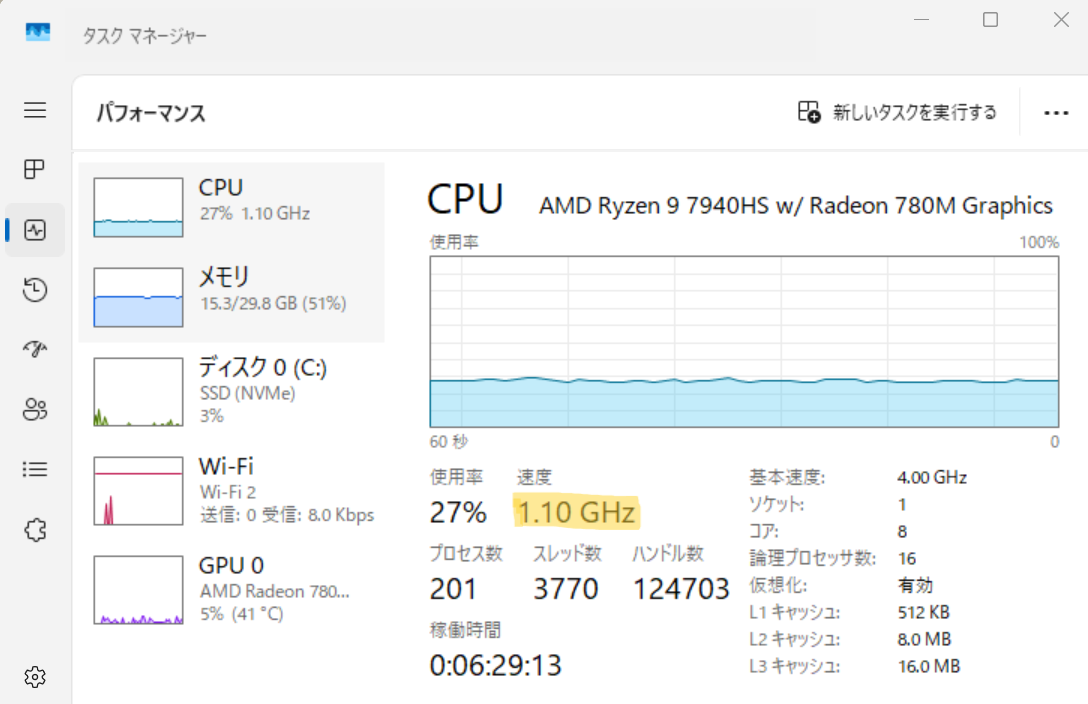
さらに、負荷の少ない状態でも3GHz程度しかない。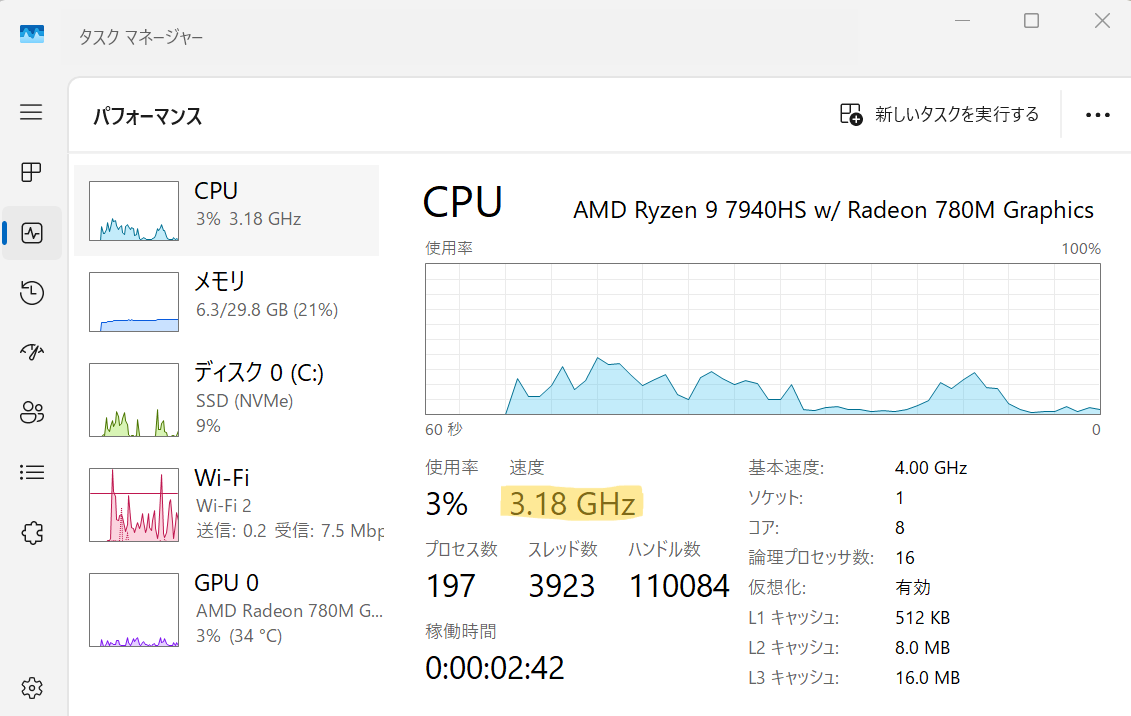
電力が不足しているのではないかと想定し、付属の電源ケーブルを接続したところ、常に4GHz程度が出るようになった。
これにて問題解消である。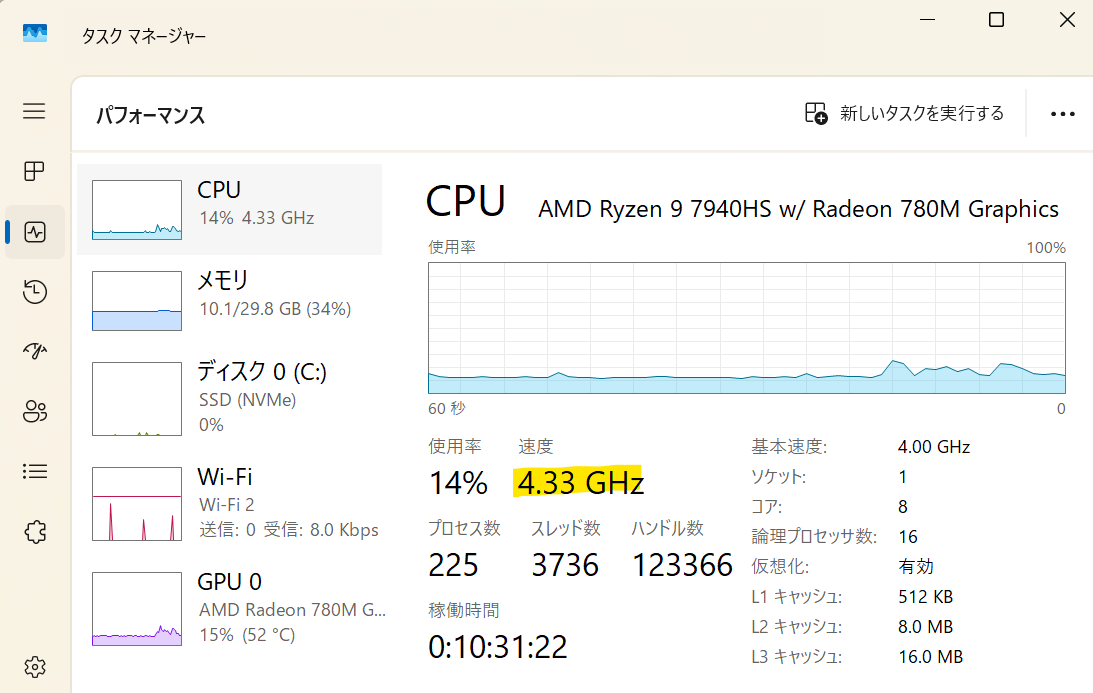
ただ、100W給電をしていて、本PCの消費電力もそれぐらいのはずなので、本当にこれが原因なのかは不明。
https://www.minisforum.jp/blogs/blog/venus-series-um790-blog#:~:text=%E3%81%BE%E3%81%9F%E3%80%81%E3%82%A2%E3%82%A4%E3%83%89%E3%83%AB%E6%99%82%E3%81%A8%E5%85%A8,%E6%99%82%E3%81%A7103W%E3%81%A8%E3%81%AA%E3%82%8A%E3%81%BE%E3%81%99%E3%80%82
もしかしたらUSB-Cハブ側の問題なのでは?という気もするので、消費電力が分かるコネクタでもつけてみようかなーと思っている。
今年は息子が産まれ、育休ほぼ0で育児しながら仕事していたので、ブログを更新する暇がなかった。とりあえず更新ゼロ防止に滑り込み更新。
AIチャットボット作成の検証でAWSのBedrock knowledgebaseの使い方を学習したけど、結局別路線での実装になったのでおじゃんになった勉強用ソースコードをとりあえず置いておく。
https://github.com/the-takeo/AWSBedrockSample
今年は技術的なことよりは仕事、マネジメント的なことが多かった。
っていうか、育児が一番。育児らしい育児が本当に出来ているのか、比較材料がないから判断はできないけど。
よいお年を!
社内の問い合わせをAIチャットボットにやらせるプロジェクトを行うことになった。
最初はChatGPT連携を謳っているクラウドサービスを契約して使っていたんだけど、精度や運用面での課題が多く、あまり活かせていない状況だった。
そこで、乗り換えを検討していたところ、AWSで割と簡単にAIチャットが構築できることが分かった。
https://catalog.workshops.aws/generative-ai-use-cases-jp/ja-JP/overview
本当に、これに書いていることをそのまんまやればAIチャットボットが作成できる。
ただし、AWSは従量課金なので要注意。利用状況にもよるが、試算すると月額15~20万円ぐらいになった。
計算方法は忘れた。
で、さらにこれは学習データを用意して読み込ませることができる(RAGチャット)。
なので、社内の各種情報を読み込ませればそれで社内用AIチャットボットが完成する。
データの読み込みはAmazon Kendraというドキュメント検索エンジンを用いる。
最初は各種ドキュメントファイルをAmazon S3にアップロードし、それをKendraに読み込ませることを想定していたのだが、以下の二点の問題点が生まれた。
そこで、ナレッジ共有サイト(Redmine)を直接読み込ませることにした。
KendraではWebCrawlerをデータソースに出来るので、それで行ける筈だった。
結論としては、問題なくいけた。
ただ、認証面に関してうっかりしてドツボにはまったので、同じことが起こらないようにメモを残す。
【認証情報の設定方法】
(Webcrawlerv2を用いる。基本的な部分は省略する)
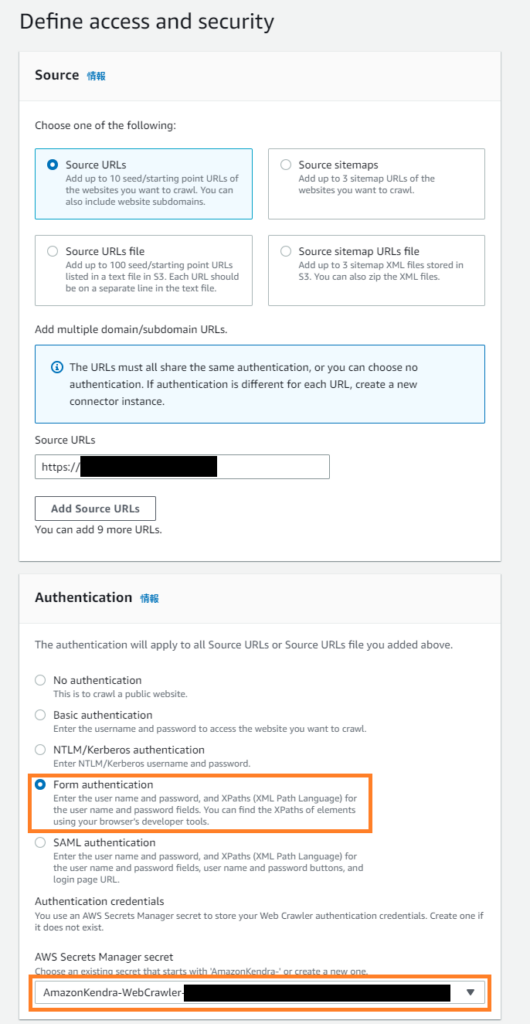
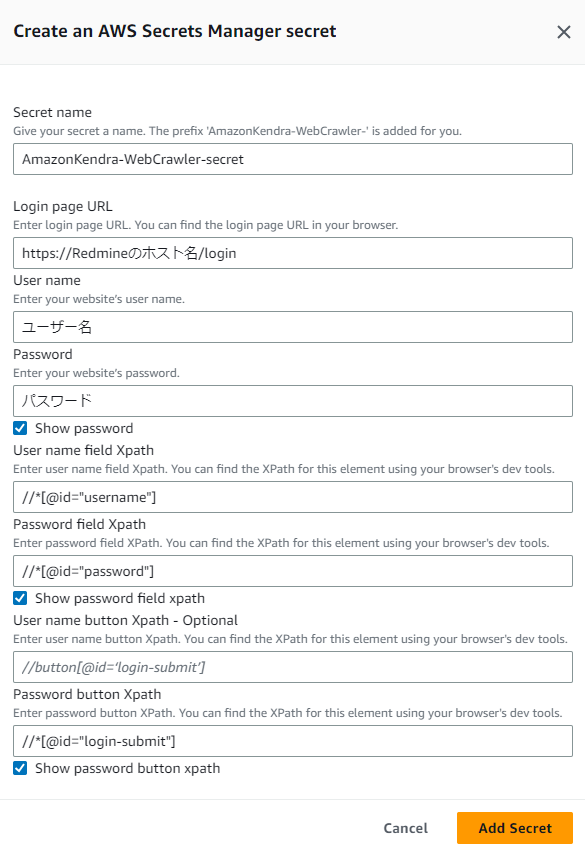
恥ずかしい話なんだけど、何故かBasic認証で通そうとして悪戦苦闘してしまった。
しかも、上手くいかなかったのでRedmineのapiキーを使うという斜め下の取り組みをしてしまい、結局1日無駄にしてしまった。。。
とりあえずこれで形は出来た。
ただ、微妙に回答の的がズレていたり、回答とソースが整合しなかったりで、もう少し調整が必要そう。
どう調整するかは全く分からないので、トライアンドエラーの年末年始になりそう。
去年ぐらいから、ビジネス書をちょくちょく読むようになった。
元々、所謂「意識が高い」ことが大嫌いで、仕事論のような本、記事、動画等は一切避けていた。
多分、胡散臭いとか、抽象的(⇒嘘が紛れ込みやすい)だとか、サンプル数1の参考にならない感想をさも真理のように語ることへの嫌悪感だとか、その辺りが理由なんだと思う。だから、本だと技術書とか具体的で基本的に真実(実行すれば真偽が分かる)が書いているものぐらいしか読んでいなかった。
然し、さっき「その辺りが理由なんだと『思う』」と書いた通り、よくよく考えるとそれは根拠のない思想だった。実際に読んだことも無いのに、どうしてそうだと判断できようか。
あと、YouTubeで「ビジネス書100冊読む」というライブ動画を見てビジネス書を茶化している内に逆に興味を持ってしまったというのもある。いや、正直に言おう。それが9割だ。
ライブの再生リスト:
上記の切り抜きの再生リスト:
正直、大半が
・当たり前のこと
・過言なこと
だというのが今のところの正直な感想だ。
あと、この界隈全般で「外資系」「コンサル」が持て囃されているのって何でなんだろう。彼らの仕事術が他業界でも幅広く使えるというデータとかあるのかね。まぁ、あるなしに関わらず、使える部分だけ使えば良いとは思うけど、それにしても偏っているなぁとは思う。
そんな中にも自分の未熟故に「当たり前」ではないことを知ったりするとそれは確かに自分の仕事の助けになる。それは間違いない。
なので、小説のように通読するんじゃなくて、流し読みして宝探しするような感覚で読むのが最も有効なんだろうなと今のところ思っている。
そして、何かの本で「読んだことをアウトプットすることが重要」と書いてあったので、実際にやってみようと思う。
とりあえず、今回は所信表明として今まで読んだ本を覚えている範囲でリストアップだけする。
次回以降で役に立った部分の紹介をしてアウトプットする。きっとする。多分、恐らく。
・ロジカルシンキング系
マンガで身につくフレームワークの使い方がわかる本 生産性が劇的に高まる最強の仕事術
・マネジメント系
マネジャーの最も大切な仕事――95%の人が見過ごす「小さな進捗」の力
管理職1年目の教科書―外資系マネジャーが絶対にやらない36のルール
・業務遂行系
なぜ、あなたの仕事は終わらないのか スピードは最強の武器である
良いFAQの書き方──ユーザーの「わからない」を解決するための文章術
あと、ビジネス書全般で「仕事ではとくかく分かりやすく説明しろ」という教えが多く、そのせいか、殆どの本は字も大きく、キャッチーな表現で非常に読みやすくなっている。
そういう特徴をまとめると、ビジネス書とは「大人向け児童書」と言えるかも知れない。
(半分いい意味で、半分茶化しながら。)
最近、仕事をがむしゃらにやるのを少し止めて、先人たちの知恵を借りることにした。
理由は色々あるけど、一番大きいのは「今いる会社でしか使えない働き方をしている」と強く自覚したからである。
大学時代から「意識高い系かよwww」と揶揄していた事柄を学ぶのは若干の抵抗があったが、いざやってみると意外と面白かったりする。
しかし、いざやってみると(自分にとっては)机上の空論だったり、無意味な教えもあった。取捨選択はどんな取り組みでも必要である。
自分用メモとして、以下の内容でまとめてみる。
・実際に役に立ったフレームワークだけ取り上げる。
・具体的な自分のやり方を記載する。
ちなみに自分の現在の業務内容、プロフィールは以下の通りである。
多分三日坊主になるシリーズ、やってみる。
【フレームワーク名】PDCA
【対象】全業務
【効果】業務の改善。業務の洗い出し。
【概要】
業務を以下のフェーズに分類して改善を続けていくというもの。
これを1サイクルとし、次サイクルではActionで出た改善策を盛り込んだ上でPlanを行う。
繰り返し実施することで、業務が改善していく。
サイクルを繰り返すので「PDCAを回す」なんてよく表現される。
【実際に取り入れて感じた課題と解決方法】
「PDCAを回せ」とは簡単に言うが、実際やってみるとうまく行かなかったり、ほぼ無意味(改善しない)な場合が多い。
考えた結果、次の原因、施策に行き当たった。
後は「堅苦しく考えず、とりあえず形だけやってみる」ことも大事だと感じた。しっかりしたアクションを出そうと悩んでPDCAやらなくなるぐらいなら、適当なActionを出したほうがまだマシである。
【現在の具体的な取り組み方】
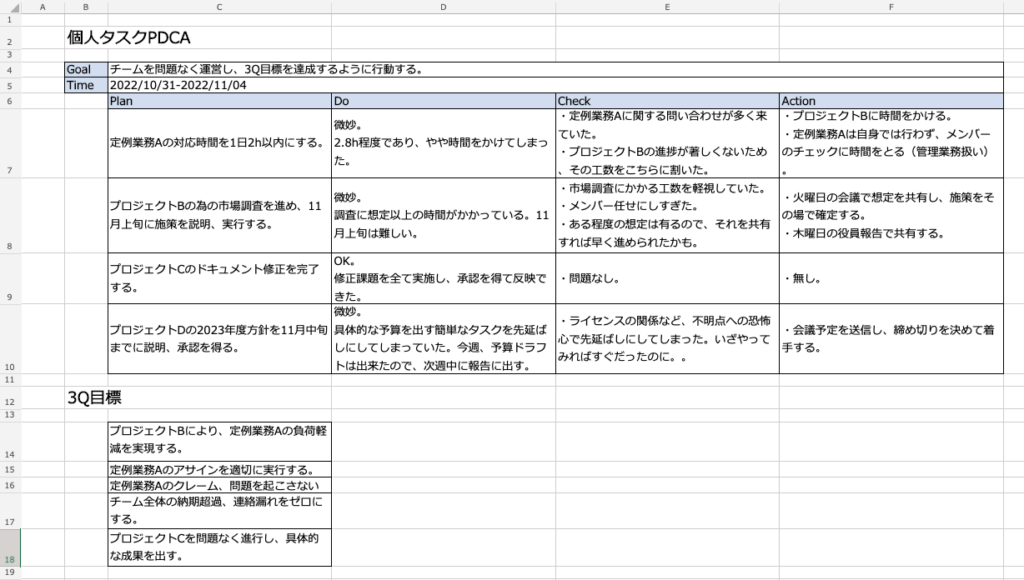
現状は個人用業務改善策兼タスク管理として使っている。
・ExcelでG-PDCAブックを作成する。
・期間は1週間
・Goalは特に何かない限り「今Quarterの目標達成」とする。(現在の会社では人事評価が1Q毎にあり、そこで次Qの目標が設定される)
【サンプル】
【今後やろうと思っていること】
やってみれば小学生でも出来る単純なことだが、仕事をただ適当にやってきた自分はここからスタートする。
今後の発展としては以下を考えている。
【現状わかっている課題】
また、これ1つで万能なフレームワークでは全く無いので注意が必要である。
特に注意しないとと感じた具体的な点には以下が挙げられる。
中小企業で「後は任せた」でしか働いたことがないから、他社がどういう仕事の進め方しているか全く分からん。
大企業の人々にとっては、10年以上前に過ぎた道を今更歩んでいるのだろう。きっと。
昔から運用しているHyper-Vで仮想化されたWindows Server 2019環境で、突然RDPが出来なくなる事象が発生した。
正確には、ID/PASSの入力は通り、画面は開くのだが、ずっとWindowsのサインイン時の背景画面のまま何も動かず、数分するとそのままRDPのウィンドウが閉じてしまう。
Hyper-V Managerからなら接続できるが、それでも数十分は上記の背景画面のまま待たないといけない状態である。
ログにも何も出ておらず、Microsoft社に問い合わせても原因不明だったので、しばらく運用回避していたが、先日ようやく対処方法が分かったので、備忘としてここに記載する。
【対処法】
1. Hyper-V Manager等で何とかサーバーに入る。
2. ローカルグループポリシーを開く。(スタートメニューを開き「gpedit.msc」と入力してEnter)
3. [コンピューターの構成]-[Windowsの設定]-[セキュリティの設定]-[ローカルポリシー]-[セキュリティオプション]を開く。
4. [対話型ログオン:最後にサインインしたユーザーを表示しない]を有効にする。
どうもユーザー数が多い環境で生じやすい傾向にあるようだ。
推測だが、ユーザーの検索か何かで時間が掛かってしまっていると思われる。
仕事柄、動作確認用に試用版Windowsを使うことが多い。
試用版はその利用期間が制限されているが、下記のように「slmgr -rearm」コマンドを実行すれば期間の延長が可能である。
(勿論、その延長にも上限回数がある。)
https://www.atmarkit.co.jp/ait/articles/1005/28/news108.html
長期間使う場合は延長が必要になるが、ついついうっかり忘れてしまうことがある。
期限が切れて一定時間経つとシャットダウンされてしまうので、お叱りを受けながら起動、延長、再起動の操作をする羽目になる。
そこで、自動で延長を行うScriptを作成した。
ちょっと強引だが、有効期限状態を取得し、期限切れを検知したら延長と再起動を行う。
期限が切れていなければ何もしない。
これをタスクスケジューラで5分毎ぐらいで実行させれば良い。
ただし、日本語版でしか動作しないのでご注意を。
別に認められた延長期間内で使うことを便利にするだけのScriptなので問題は無い・・・筈・・・
Google Chromeから.xlsxファイルなどを開く際、デスクトップ版Excelで開こうとすると以下のようなポップアップが出る。
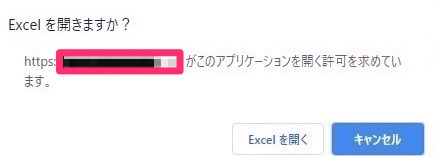
業務上頻繁にこれを使う必要があるので表示しないようにしてほしいという問い合わせがあった。
調べてみたところ、以下の手順で対応が出来た。
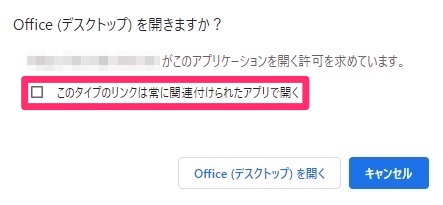
なお、ポップアップを再度表示させたい場合はレジストリを戻すのに加えて手順が必要になる。具体的には以下の通り。
プロジェクトマネージャーって仕事の難しさと面白さが漸く分かってきた気がする。
そして、そもそもプロジェクト自体を定義できていないことに気付いた。
自分には足りないものだらけだ。30歳にして本格的に勉強しないと行けないと気付いた。
この一ヶ月で結果を出そう。そうしよう。